Профиль
Описание раздела
Авторизация
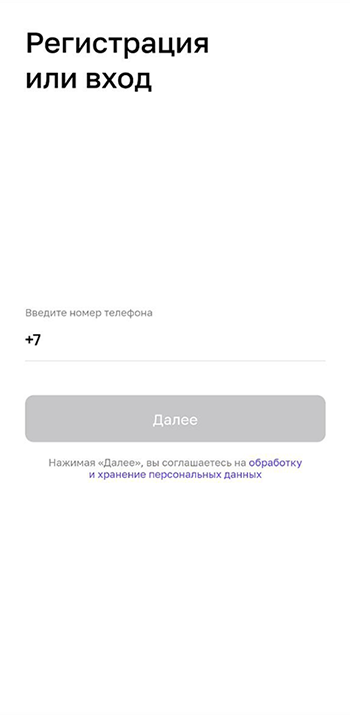
Открыв приложение MasterTMS, вы попадете на экран авторизации, где нужно ввести номер.
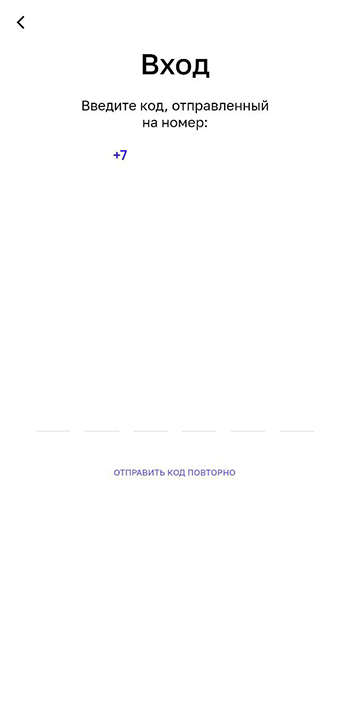
Введя номер телефона, на него будет отправлен код.
 →
→ 
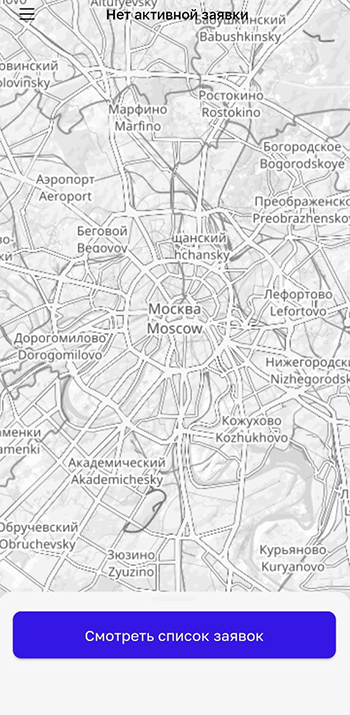
После успешной авторизации вы попадете на главный экран приложения.
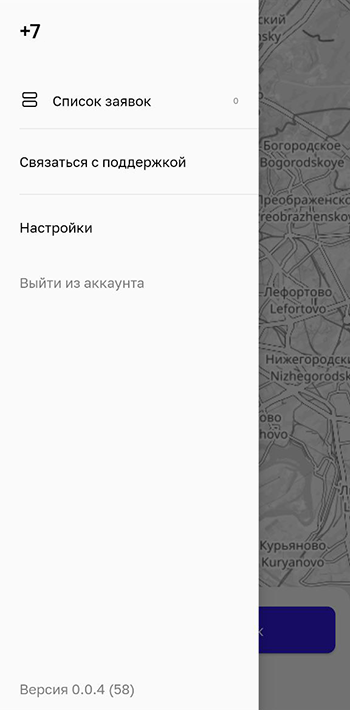
Нажав на значок " ≡ " слева вверху, вы откроете меню приложения.
 →
→ 
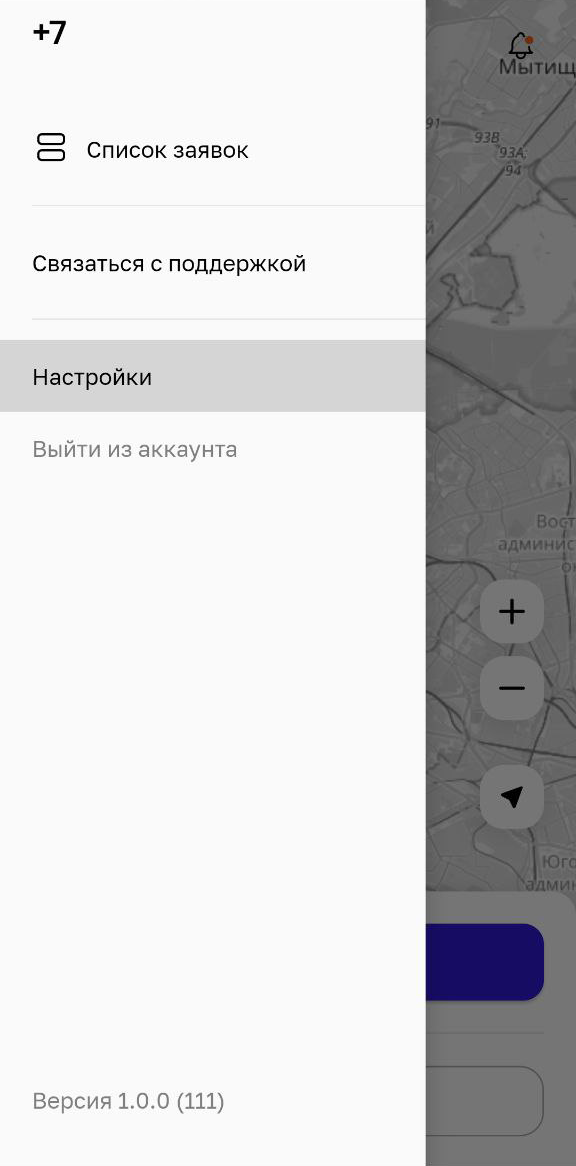
Настройки
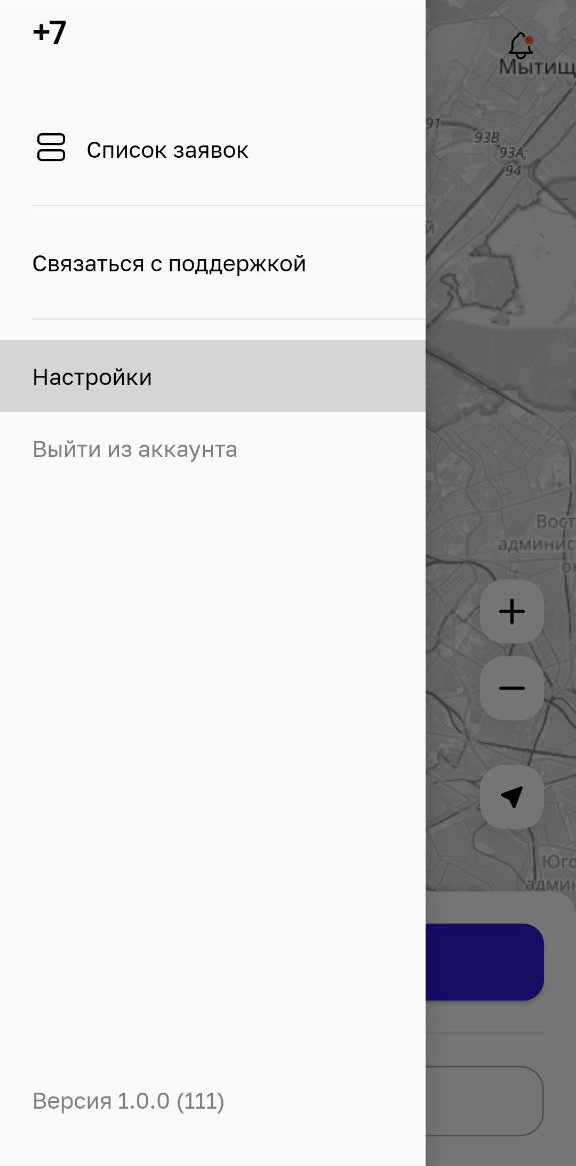
Нажав на значок меню слева вверху, появится главная панель. Нажмите Настройки.
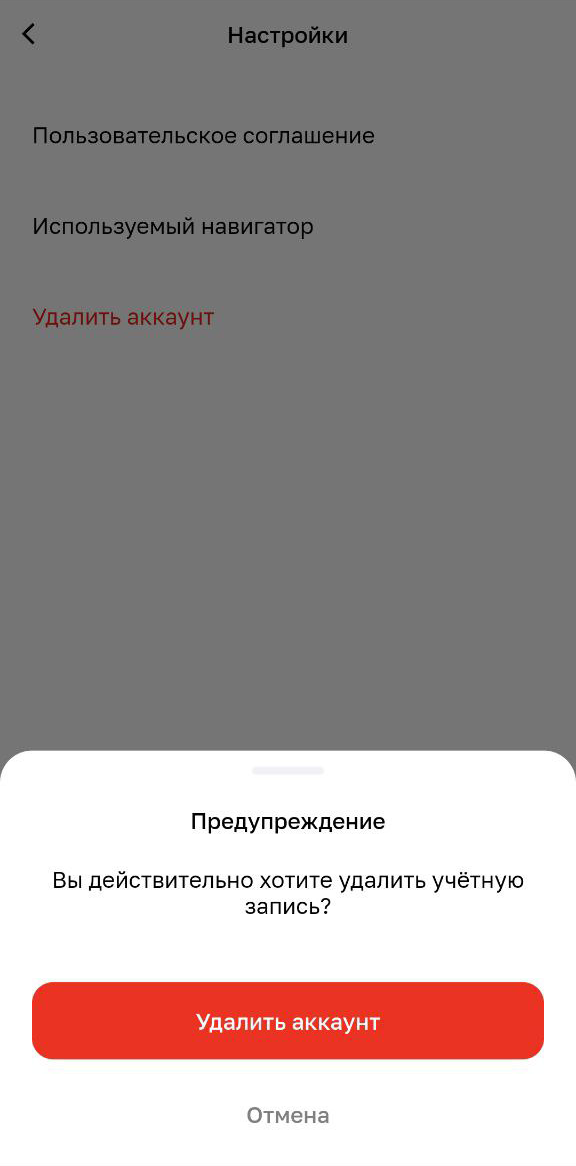
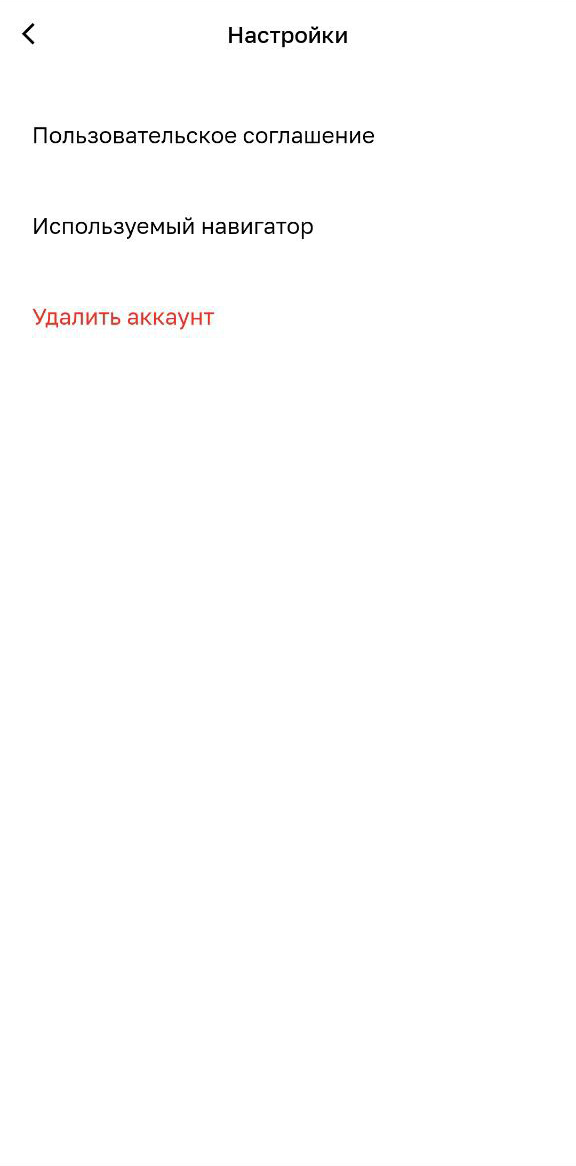
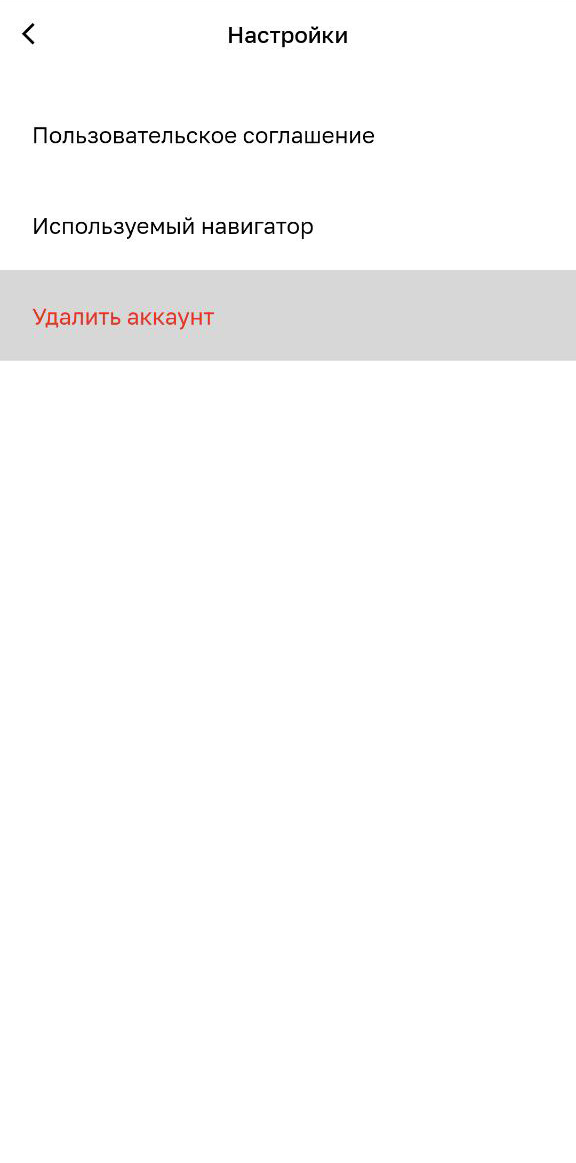
В настройках можно перейти на страницу пользовательского соглашения, выбрать предпочтительный навигатор или удалить аккаунт.
 →
→ 
Подробная инструкция
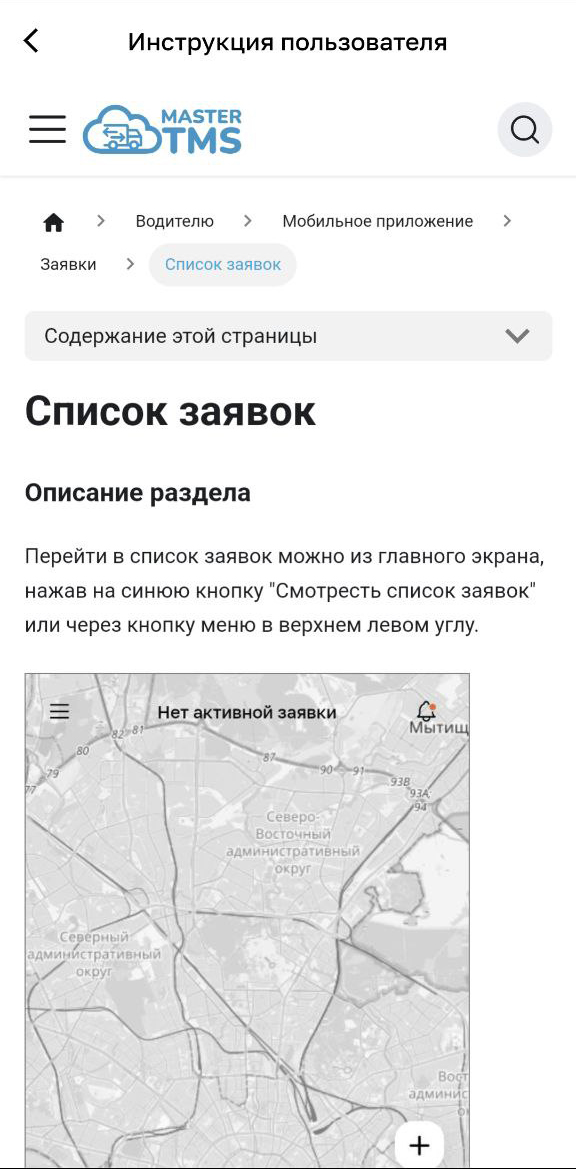
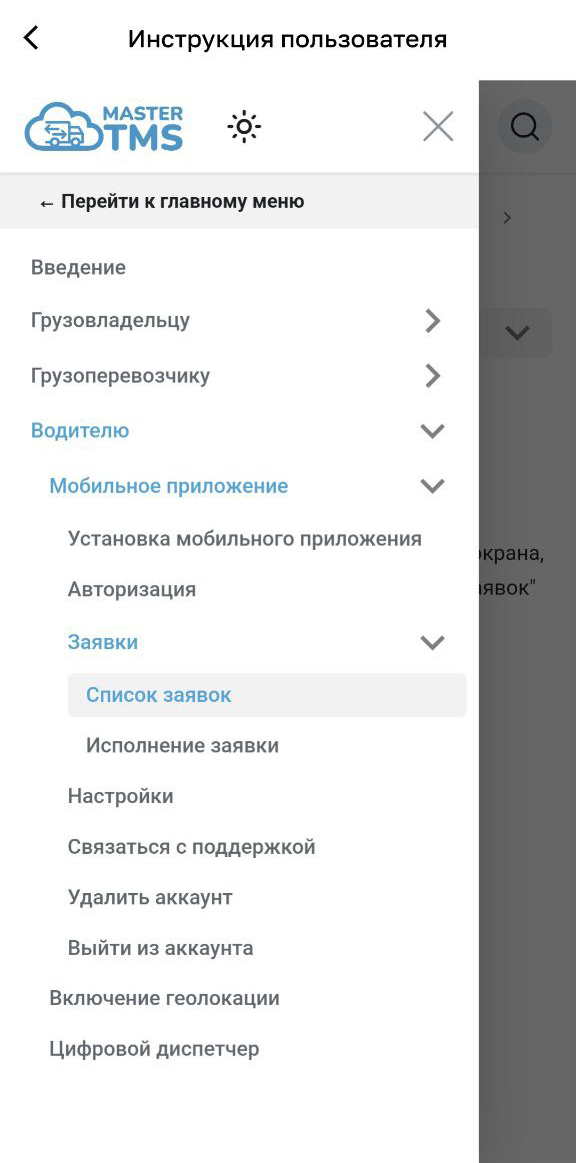
В меню можно перейти на страницу инструкций, где можно найти информацию о работе приложения и цифрового диспетчера.
Нажав на значок меню слева вверху, появится главная панель. Нажмите Подробная инструкция.
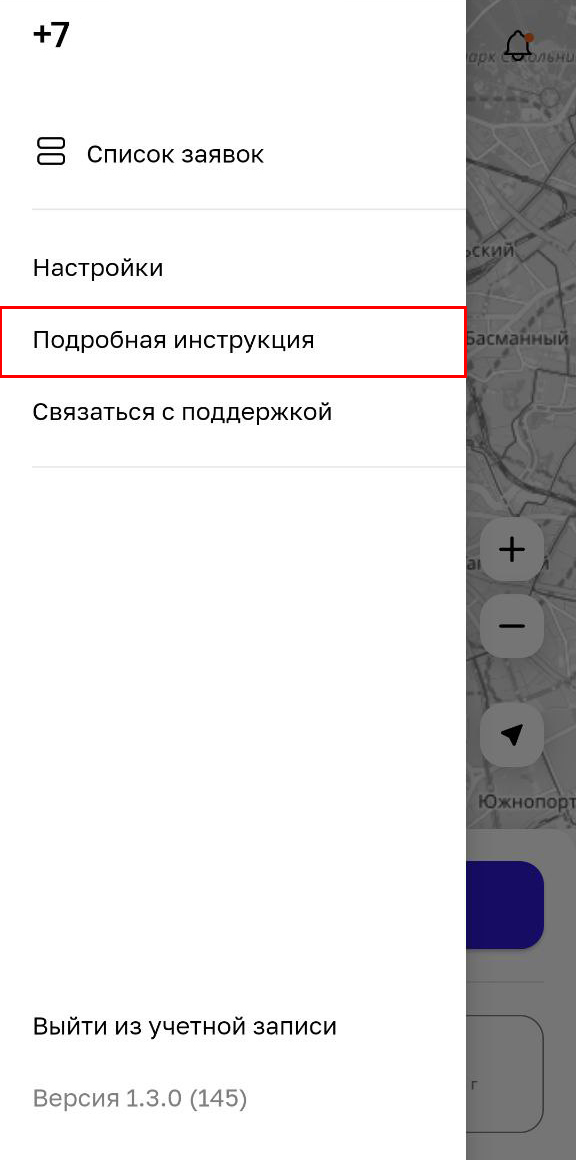
Откроется страница Инструкция для мобильного приложения. Нажав на " ≡ " откроется список инструкций.
 →
→ 
Связаться с поддержкой
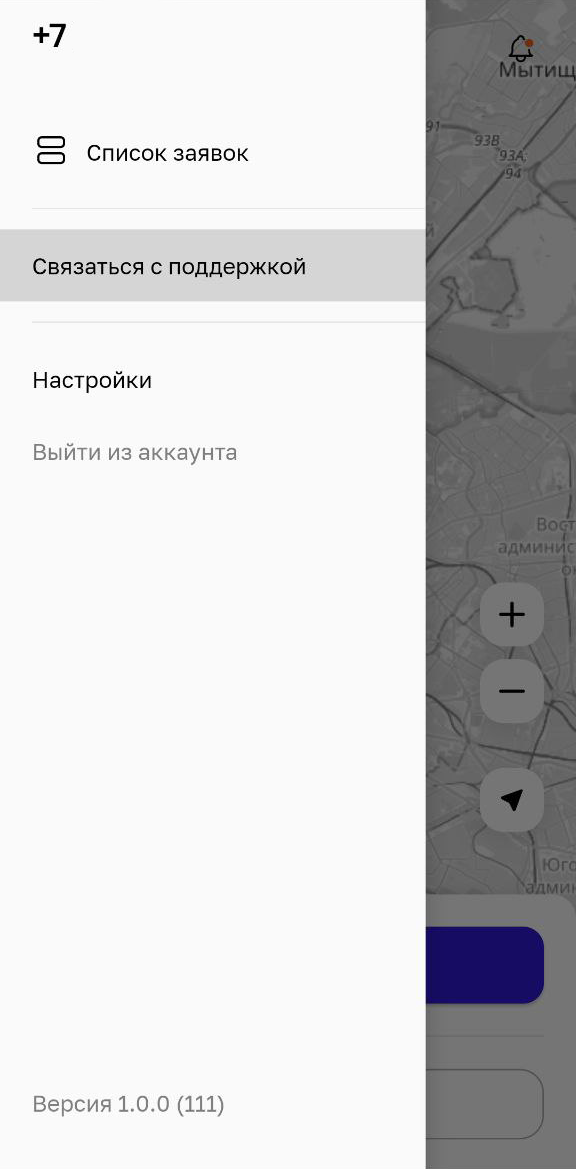
Нажав на значок меню слева вверху, выберите Связаться с поддержкой.
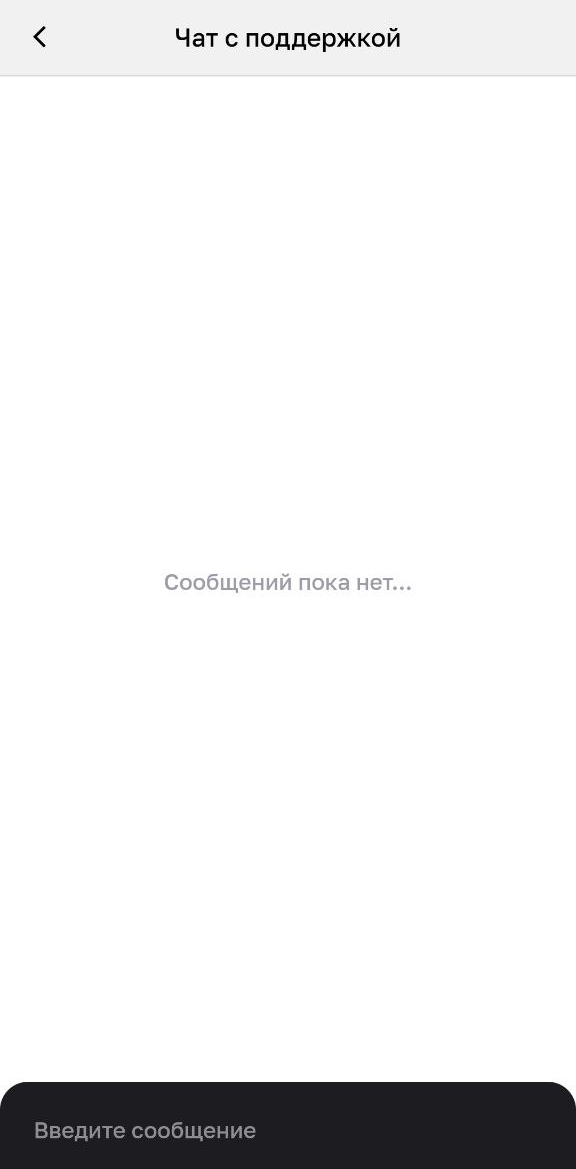
Откроется окно чата, в которое вы можете задать вопрос.
 →
→ 
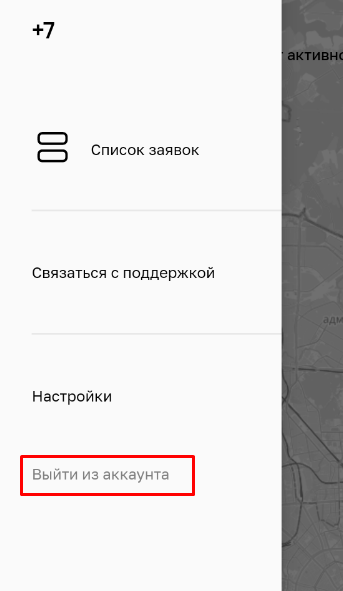
Выйти из аккаунта
Нажав на значок меню слева вверху, выберите Выйти из аккаунта.
Удалить аккаунт
Удалить аккаунт можно из меню Настройки.
Нажмите кнопку Удалить аккаунт.
Далее появится предупреждение об удалении. Для продолжения нажмите красную кнопку Удалить аккаунт.
 →
→  →
→