Интеграция
Описание раздела

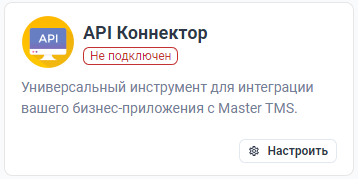
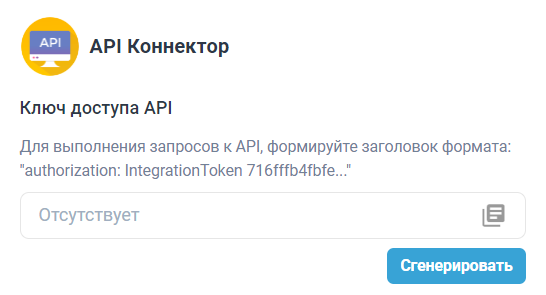
В разделе Интеграция можно сгенерировать новый или сбросить имеющийся интеграционный ключ для запросов к API. Для его получения нужно нажать Подключить, затем в блоке Ключ доступа API нажмите Сгенерировать.
Для сброса интеграционного ключа нужно нажать Сбросить ключ.
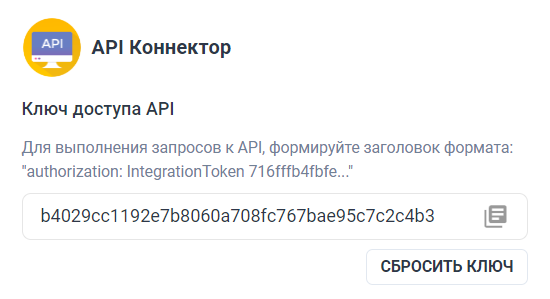
Статус поменяется на Подключен.

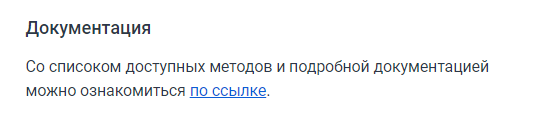
Перейдя по ссылке в блоке Документация, можно ознакомиться со списком доступных методов запроса и документацией.
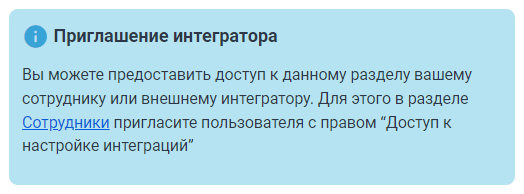
В блоке Приглашение интегратора можно перейти к разделу Сотрудники для приглашения интегратора. При отправке приглашения сотруднику нужно будет добавить ему право Доступ к настройке интеграций.
Интеграция с Эвотор
Для интеграции с системой Эвотор нажмите кнопку Настроить в блоке Коннектор к Эвотор.

Шаг 1. Запуск интеграции
Далее необходимо нажать Запустить интеграцию.
 Коннектор к Эвотор
- Начало процесса интеграцииПриготовьте ЭЦП руководителя организации
- 2Подключение оператора ЭДОСкачать оферту
- 3Подключение оператора ЭПДСкачать оферту
- 4Подключение к Эвотор
Шаг 2. Подключение оператора ЭДО
После запуска интеграции перейдите к подключению оператора ЭДО, нажав Подключить.
Коннектор к Эвотор- Начало процесса интеграцииПриготовьте ЭЦП руководителя организации
- Подключение оператора ЭДОСкачать оферту
- 3Подключение оператора ЭПДСкачать оферту
- 4Подключение к Эвотор
Появится окно подписания оферты. Необходимо выбрать сертификат, полученный удостоверяющим центром, и нажать Подписать.
На этом этапе требуется УКЭП юридического лица (усиленная квалифицированная электронная подпись), то есть сертификат, в котором указан ИНН организации. Такой сертификат выдаётся ФНС или аккредитованным удостоверяющим центром на руководителя юрлица.
На последующих шагах допускается использование КЭП физического лица в связке с МЧД (машиночитаемой доверенностью). МЧД - это электронный документ, который подтверждает полномочия сотрудника действовать от имени организации, то есть позволяет подписывать документы личной подписью без необходимости использовать сертификат юрлица.
Шаг 3. Подключение оператора ЭПД
После подписания оферты ЭДО перейдите к подключению оператора ЭПД, нажав Подключить.
Коннектор к Эвотор- Начало процесса интеграцииПриготовьте ЭЦП руководителя организации
- Подключение оператора ЭДОСкачать оферту
- Подключение оператора ЭПДСкачать оферту
- 4Подключение к Эвотор
Появится окно подписания оферты ЭПД. Выберите сертификат и нажмите Подписать.
Шаг 4. Подключение к Эвотор
После подписания оферты ЭПД перейдите к подключению ЛК Эвотор к ТН ЦЛ, нажав Подключить.
Коннектор к Эвотор- Начало процесса интеграцииПриготовьте ЭЦП руководителя организации
- Подключение оператора ЭДОСкачать оферту
- Подключение оператора ЭПДСкачать оферту
- Подключение к Эвотор
Появится окно подключения ЛК Эвотор к ТН ЦЛ. Выберите сертификат и нажмите Подключить.
После успешного подключения статус коннектора изменится на Подключен.

С подробной инструкцией по работе с подписаниями всех титулов ЭТрН можно ознакомиться здесь. Внизу описания работы с ЭТрН расположена ссылка для скачивания инструкции.