Исполнение заказа
Описание раздела
В данном разделе подробно описано, как взаимодействовать с заказом (принять заказ, редактировать, отказаться от заказа и другие действия).
Принятие заказа
Назначенная заявка
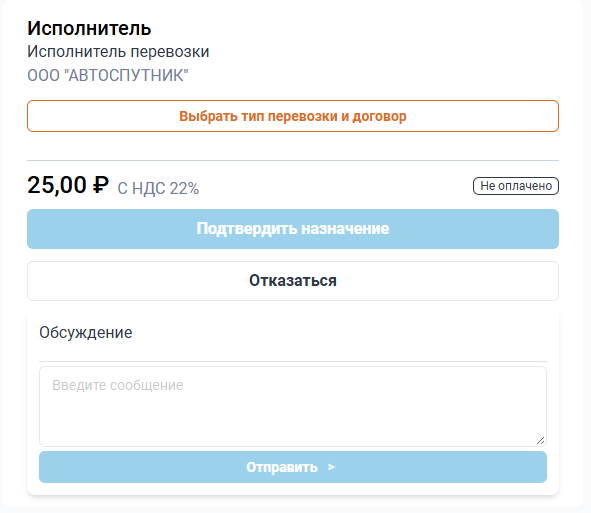
Для того чтобы начать работу с заказом необходимо нажать на кнопку Выбрать тип перевозки и договор в заявке.
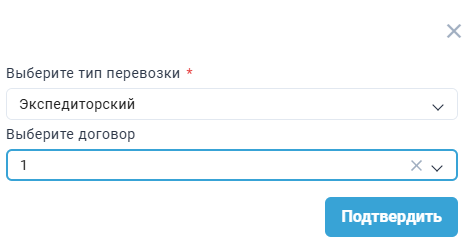
После выбора типа перевозки необходимо выбрать нужный договор из списка, и подтвердить выбор.
 →
→
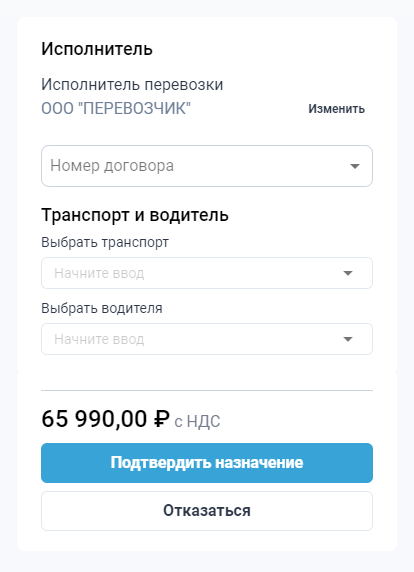
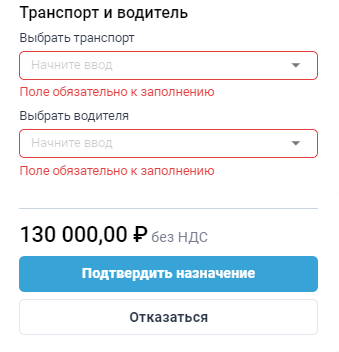
После подтверждения принятия заявки нужно указать данные транспорта и водителя и нажать на кнопку Подтвердить назначение. Также можно сразу назначить водителя и транспорт, не подтверждая принятия заявки. В этом случае действие Принять поменяется на Подтвердить назначение.
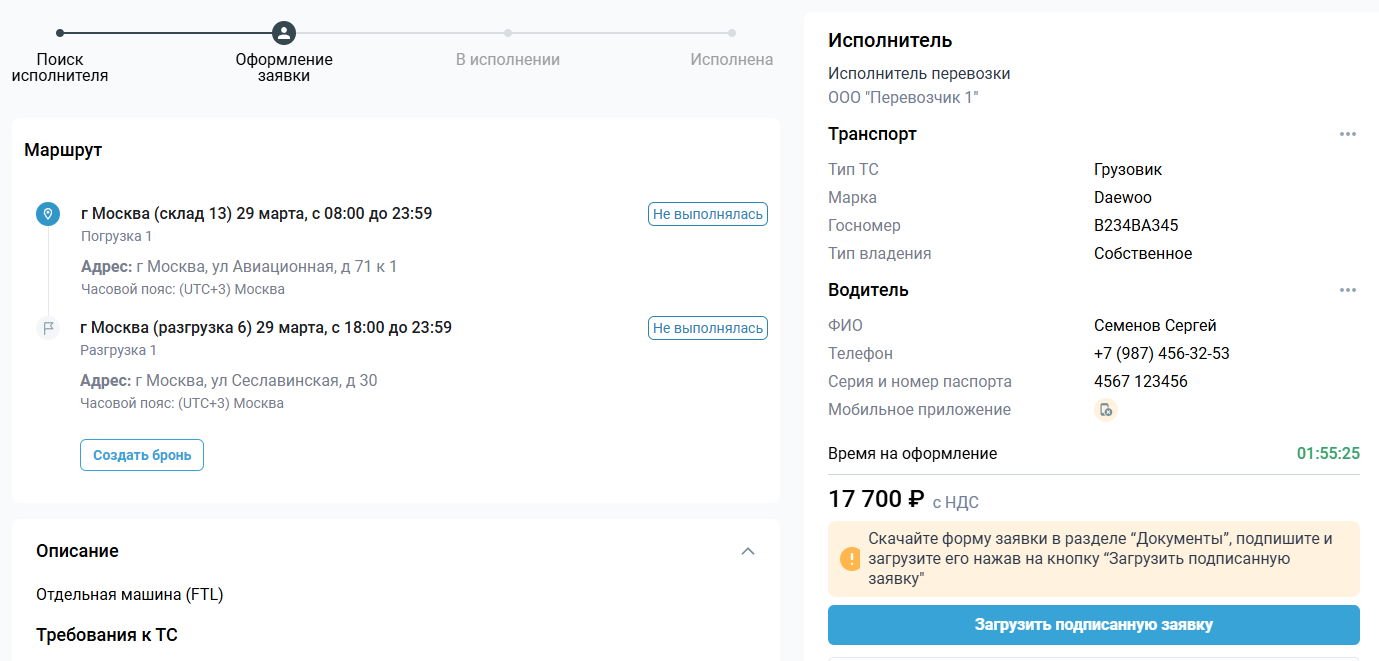
Чтобы подписать и прикрепить документ к заказу, нажмите Загрузить подписанную заявку и выберите нужный файл на компьютере.
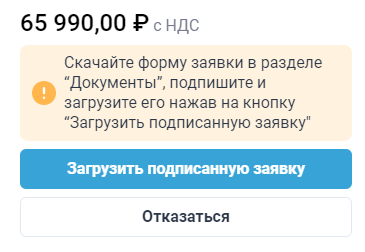
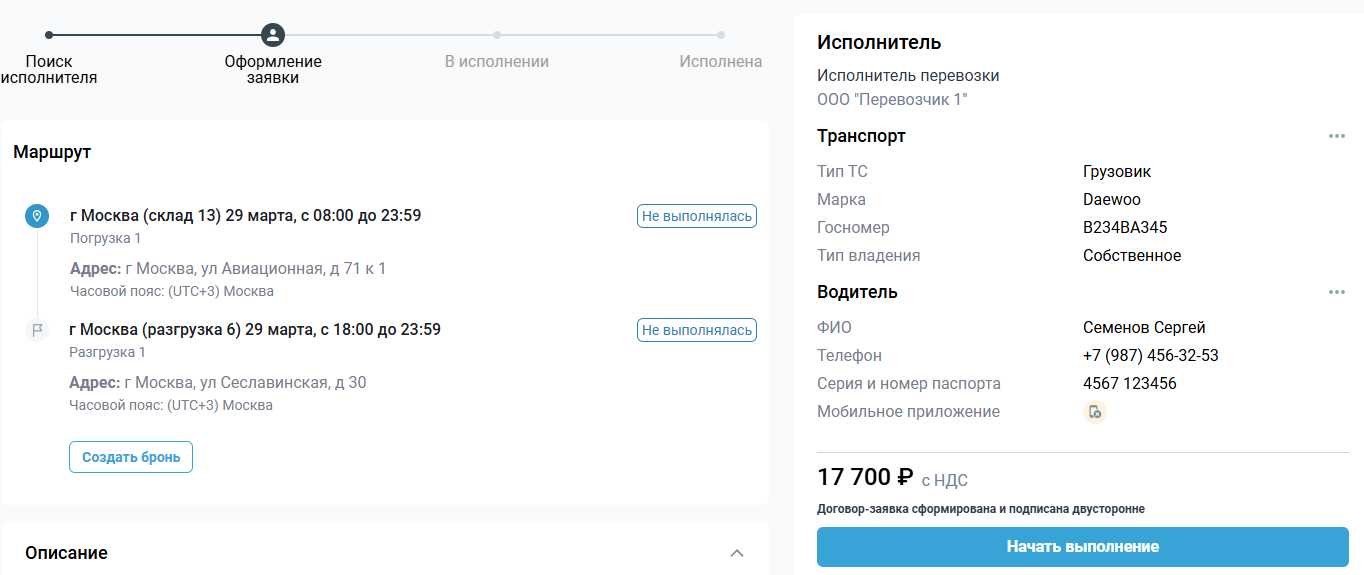
Далее нажать на кнопку Начать выполнение.

В следующем окне нажать Да, приступить.

Указание фактического перевозчика в заказе на перевозку
Грузоперевозчик, выступающий в роли экспедитора, выбирает Экспедиторский тип перевозки и указывает фактическую организацию-перевозчика
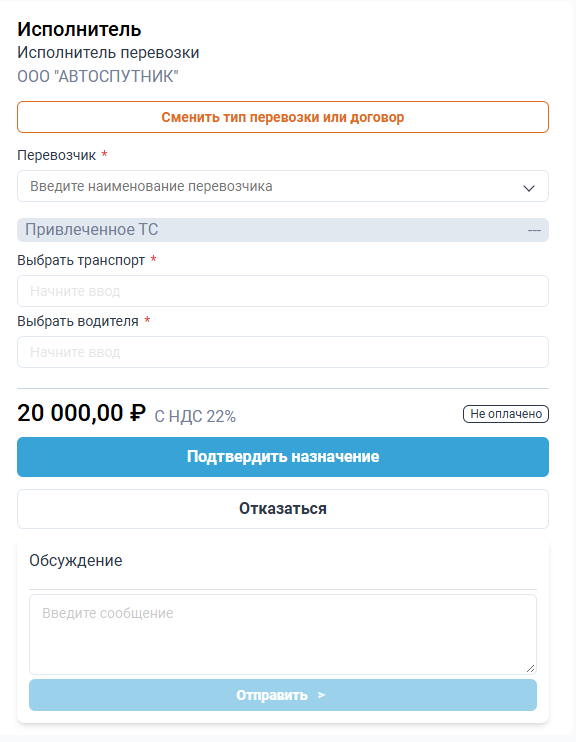
В появившемся поле нужно начать вводить наименование или ИНН фактического исполнителя.
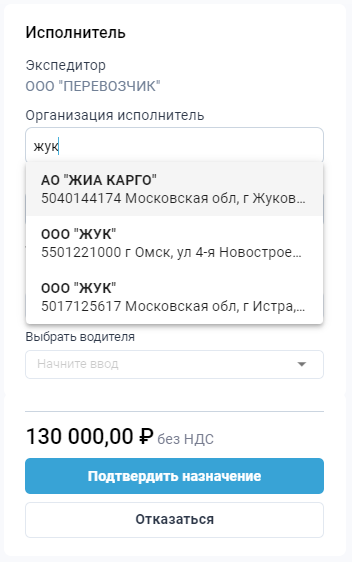
После этого выбрать организацию из списка.
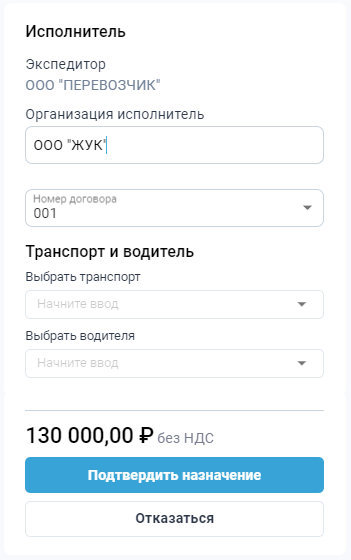
Внести данные о транспорте и водителе и нажать на кнопку Подтвердить назначение
Создать бронь
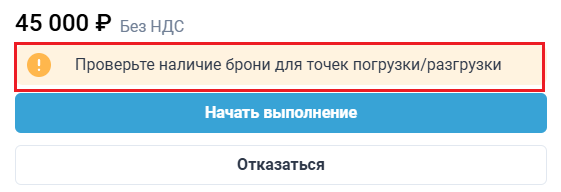
Если у грузовладельца включена настройка о необходимости предварительного бронирования временного слота на погрузку/разгрузку, то перед тем как приступить к заказу необходимо создать бронь. В случае включения этой настройки после подтверждения назначения заявки появляется предупреждение о Необходимости создать бронь. При нажатии на кнопку Начать выполнение появляется ошибка и без создания брони к заказу не приступить.
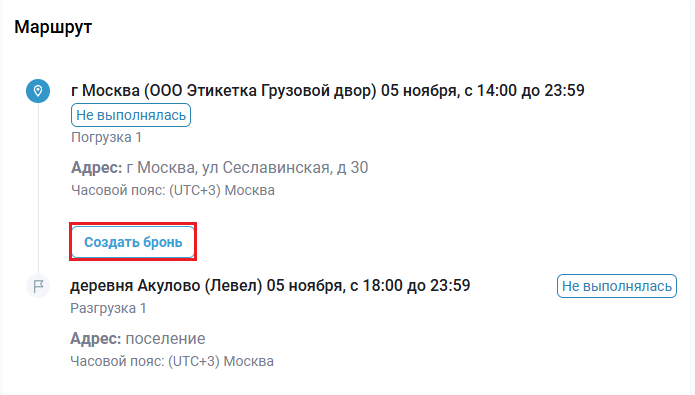
В блоке Маршрут появляется кнопка Создать бронь. Необходимо нажать на кнопку и перейти к созданию бронирования.
Подробнее о том как создать бронь в инструкции по созданию брони.
Подписание заявки через ЭЦП (электронная цифровая подпись)
Чтобы подписать заявку с помощью ЭЦП, нужно выполнить следующие действия:
- Установить криптопровайдер «КриптоПро CSP».
- Установить плагин для браузера «КриптоПро ЭЦП Browser plug-in».
Подробная информация по установке необходимого ПО на странице КриптоПро.
После назначения ТС и Водителя необходимо будет дождаться, когда грузовладелец подпишет документы со своей стороны.

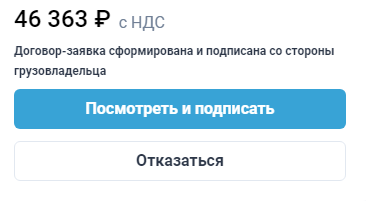
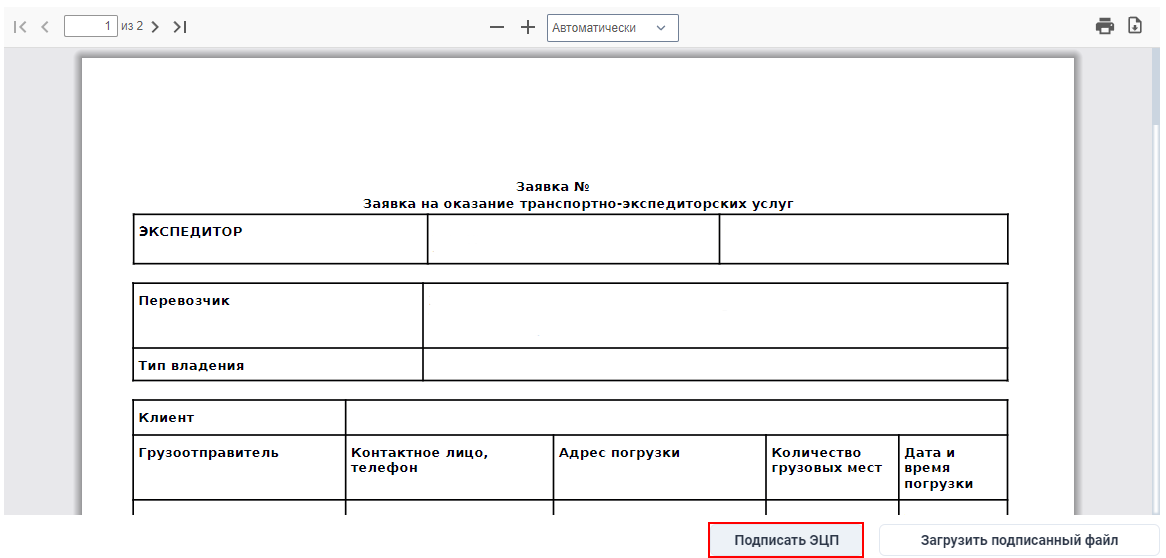
После того, как грузовладелец подпишет документы, на детальной странице заявки появится возможность посмотреть и подписать документы со своей стороны.
Появится модальное окно, которое можно подписать, нажав Подписать ЭЦП.
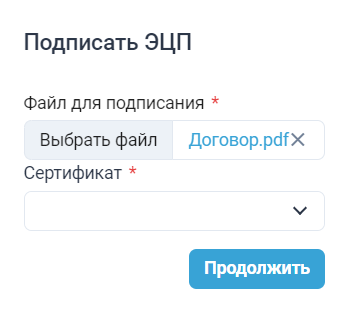
Необходимо выбрать сертификат и нажать Продолжить.
Система уведомит, что документы подписаны и можно начать выполнение заявки.
Подписание заявки факсимиле
Если у грузовладельца и грузоперевозчика есть факсимильная подпись, то документы подписываются автоматически с обеих сторон.
Загрузить факсимильную подпись возможно через партнера-грузовладельца.
Фрахт
Блок Фрахт появляется на этапе оформления на детальной странице заявки в случае если:
- собственная организация грузоперевозчика является ТЭК;
- в заявке в блоке Исполнитель указана организация перевозчика, отличающаяся от собственной ТЭК (Транспортно-экспедиционная компания);
- между грузоперевозчиком-ТЭК и грузовладельцем заключен контракт с типом агентский.
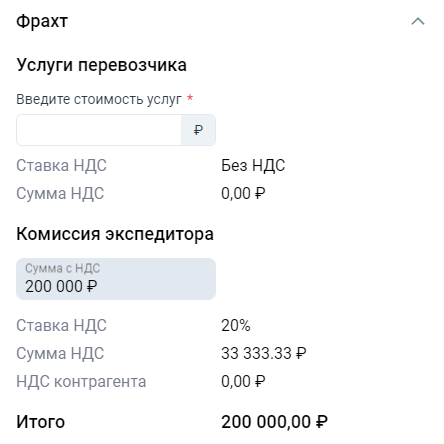
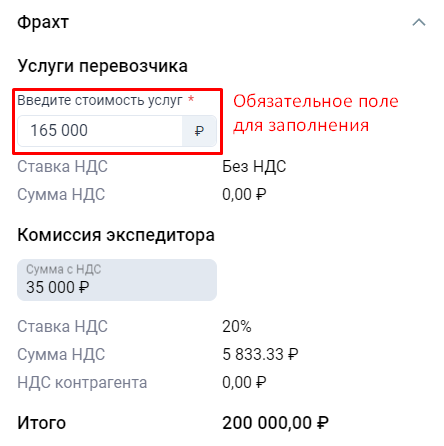
В этом блоке указывается стоимость услуг перевозчика и размер комиссии экспедитора:
- стоимость услуг перевозчика нужно указывать обязательно;
- сумма стоимости услуг перевозчика и стоимости комиссии экспедитора не может превышать стоимость по заявке;
- комиссия экспедитора рассчитывается автоматически при указании стоимости услуг перевозчика и не может быть меньше 100,00 ₽.
Оферта грузовладельца
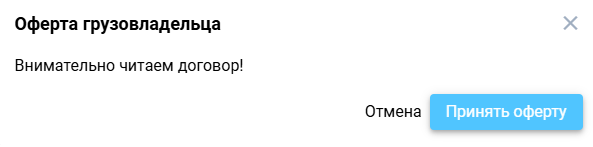
Перед тем как отправить ставку в аукционной заявке или срочном заказе необходимо ознакомиться и подписать оферту грузовладельца.
Редактирование данных
Замена водителя и автомобиля в заказе
Грузоперевозчик может заменить водителя и автомобиль в заказе на перевозку на этапе В исполнении.
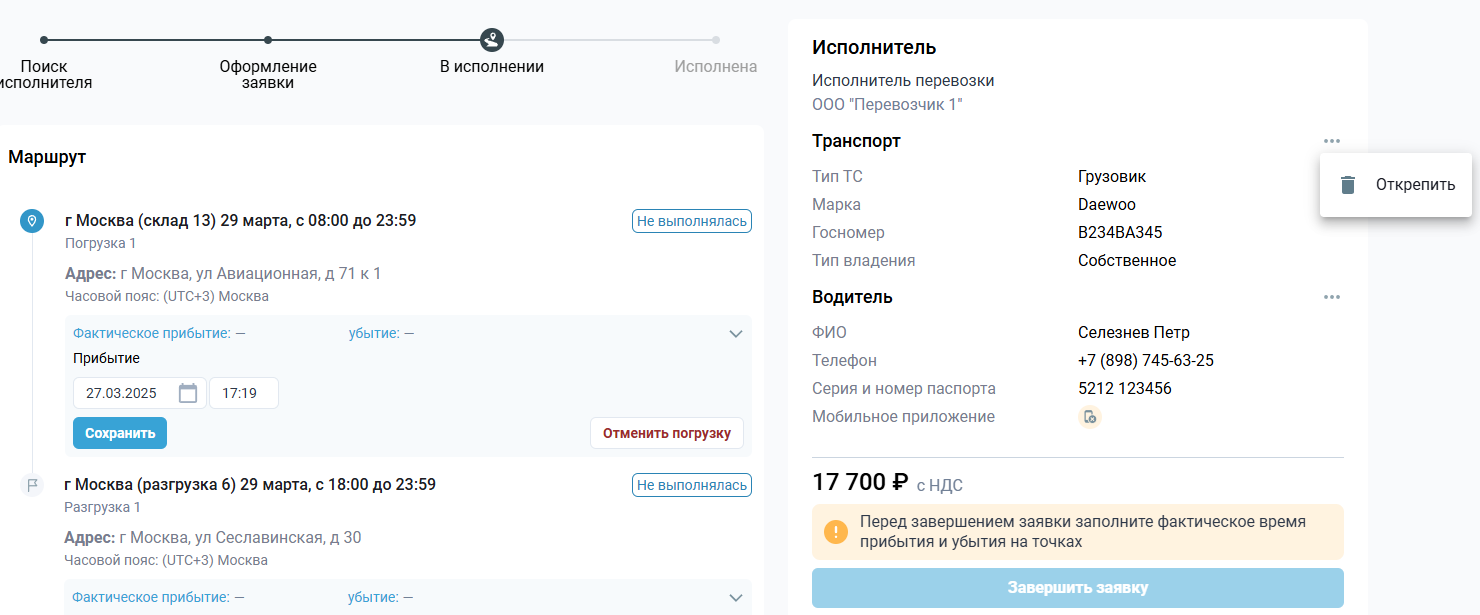
Для этого в разделе Заказы откройте детальную страницу заказа, нажмите на три точки напротив указанных на данный момент транспорта или водителя и выберите Открепить.
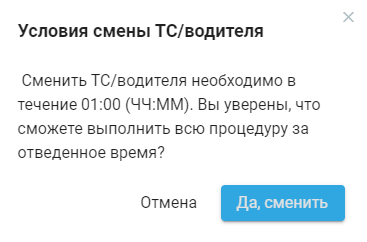
Для продолжения нажмите Да, сменить.
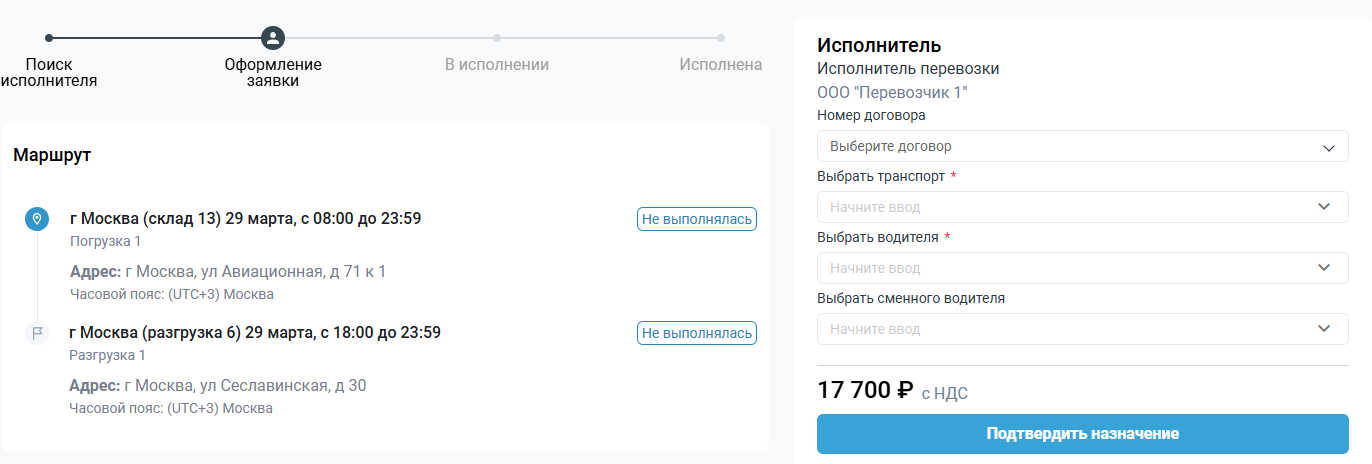
После этого статус заказа изменится на Оформление заявки. Появится таймер с указанием оставшегося времени для замены транспорта и водителя. Также появятся два поля для ввода данных нового транспорта и водителя.
После изменения данных в заявке нужно сформировать новый договор-заявку с обновленными данными о водителе и транспорте.
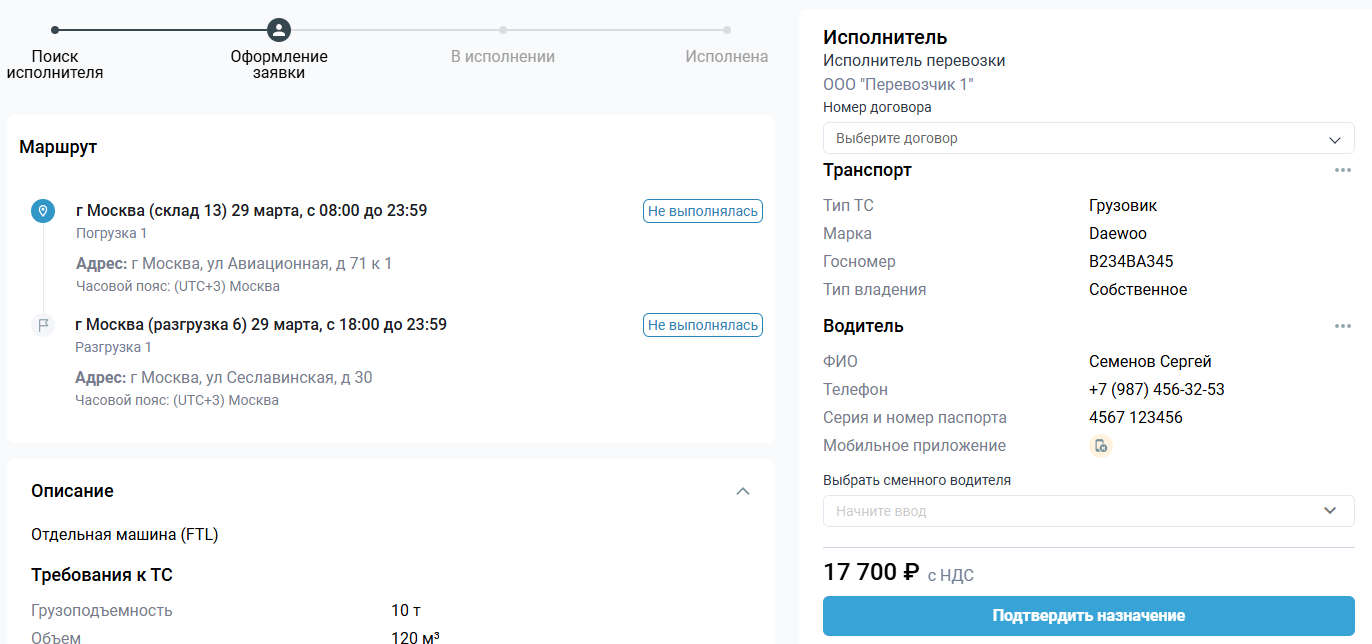
Новый подписанный договор-заявку необходимо загрузить в заявку.
И после этого еще раз нажать Начать выполнение.
Изменение цены перевозки в заказе
Когда заказ находится в статусе В исполнении, грузовладелец может предложить изменить цену на перевозку.
Если такое предложение поступит, вы увидите информацию об изменении цены на детальной странице заказа. Вам будет предложено Согласовать или Отклонить новую цену.
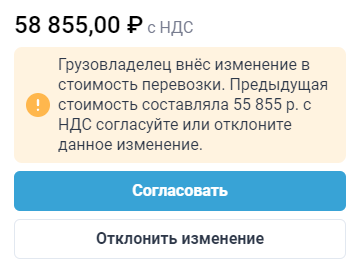
Информация о согласовании изменения цены будет отображаться в панели уведомлений.
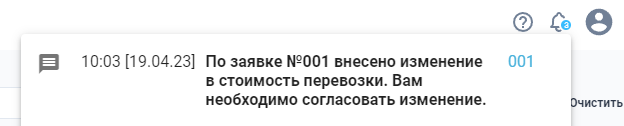
Если вы согласны с новой ценой, подтвердите свое согласие в следующем окне.
Примечание: Цена изменится и вложенные документы обновятся.

Если вы отклоняете предложение, то подтвердите свое решение.
Примечание: Цена и информация в документах не изменится.

Действия с заказом
Обсуждение
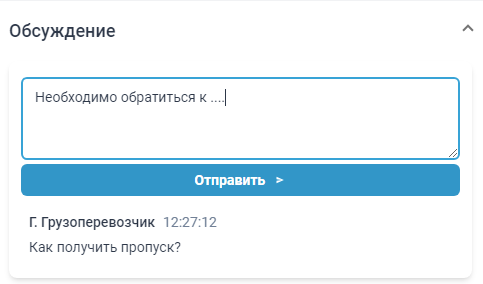
Для оперативного решения вопросов между грузовладельцем и грузоперевозчиком, есть блок Обсуждение.
Чтобы начать диалог, необходимо выбрать заявку из списка. В правой части заявки под блоком Исполнитель в поле Обсуждение ввести текст, нажать на кнопку Отправить. Сообщения отображаются в нижней части блока.
Подписание ЭЗЗ
В системе предусмотрена возможность создания Электронного заказа-заявки (ЭЗЗ) — это формализованный электронный документ, который используется в логистике для согласования условий перевозки груза между грузоотправителем и перевозчиком. Документ состоит из двух титулов (XML-файлов), которые заполняют участники перевозки: Т1 подписывает грузоотправитель. После подписания Т1 необходимо подписать Т2.
Если Т1 еще не подписано, то сформировать Т2 не получится. Необходимо дождаться подписания Т1 со стороны грузовладельца.

После успешного подписания грузовладельцем появляется кнопка Сформировать Т2

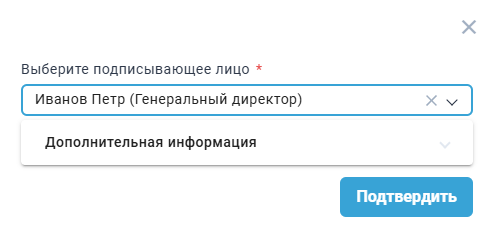
Далее необходимо выбрать подписывающее лицо и нажать кнопку Подтвердить
В случае успешного подписания появляется уведомление Успешно подписан. Оба титула подписаны.

Подписание ЭТрН
В системе предусмотрена возможность создания Электронной транспортной накладной. Формирование документа осуществляется после начала выполнения заказа. После назначения заявки необходимо обработать заявку по стандартной процедуре: принять заявку, назначить транспорт и водителя, подтвердить параметры перевозки. Первый титул Т1 подписывает грузоотправитель. Второй титул Т2 фиксирует факт приемки груза перевозчиком. Перевозчик подтверждает состояние груза, его массу, количество мест и время погрузки.
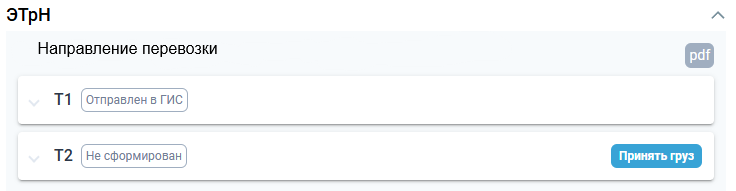
После того как грузоотправитель подписал Т1, в блоке ЭТрН появляется возможность подписать Т2. Для этого необходимо нажать на кнопку Принять груз.
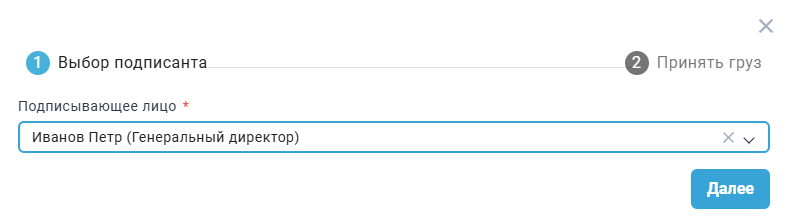
В появившемся окне необходимо выбрать подписанта, нажать кнопку Далее
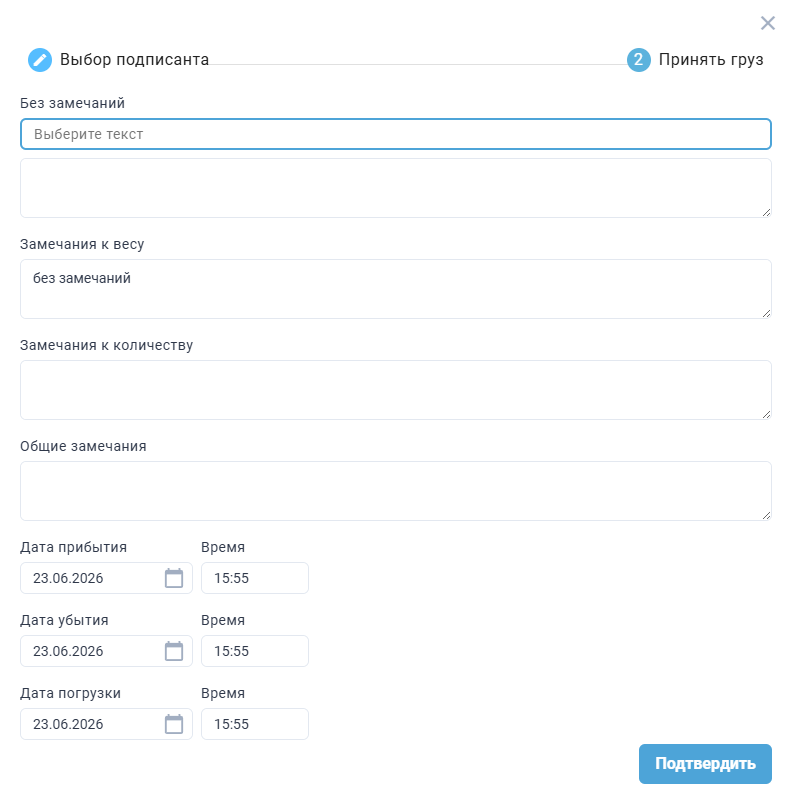
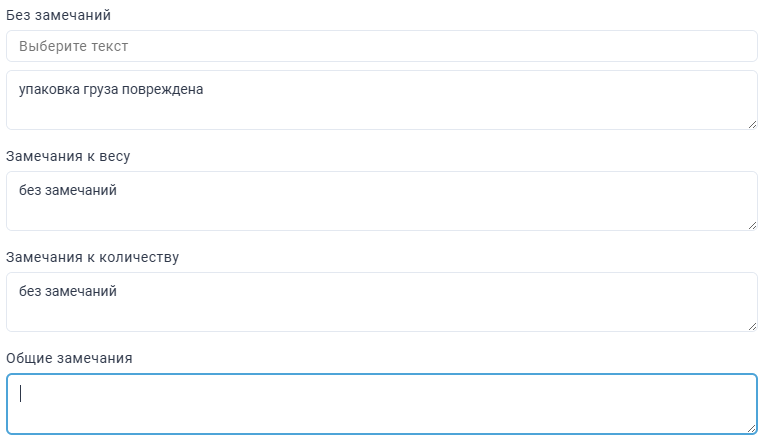
В открывшемся окне внести текст замечания к грузу при необходимости.
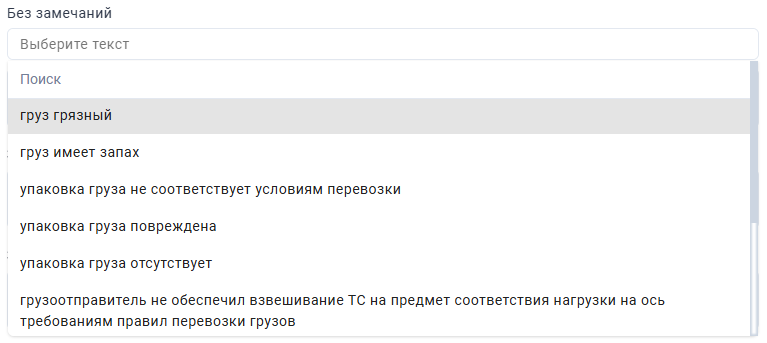
Если нажать на текстовое поле с подсказкой Выберите текст откроется выпадающий список с замечаниями.
 →
→
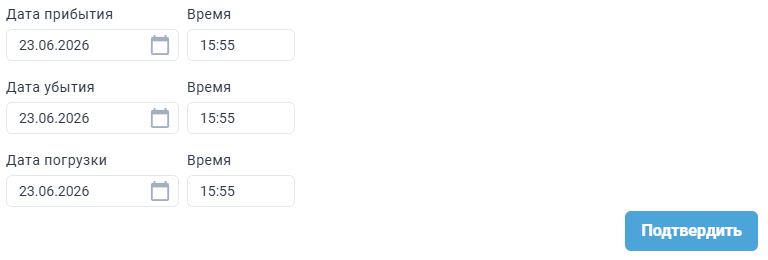
Далее необходимо указать дату прибытия, дату убытия и дату погрузки. Нажать кнопку Подтвердить
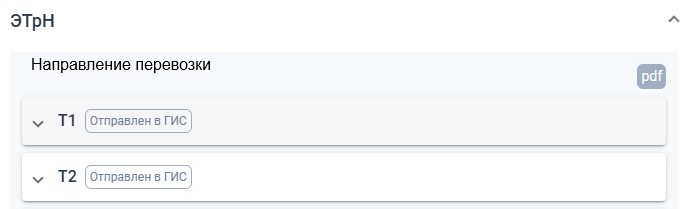
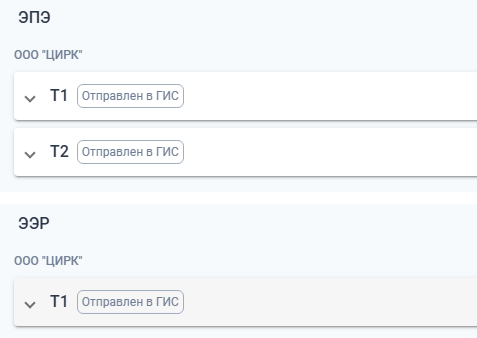
После успешного подписания формируются файлы и статус меняется на Отправлен в ГИС
С подробной инструкцией по работе с подписаниями всех титулов можно ознакомиться ниже.
Скачать схему в PDFПодписание ЭПЭ и ЭЭР
Если работа ведется по экспедиторской схеме, то формируется ЭПЭ - электронное поручение экспедитору и ЭЭР- электронная экспедиторская расписка.
После того как грузовладелец подписал Т1 по ЭПЭ вам как экспедитору необходимо подписать титул 2
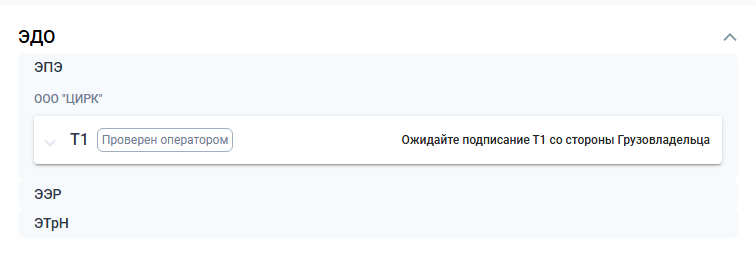 →
→
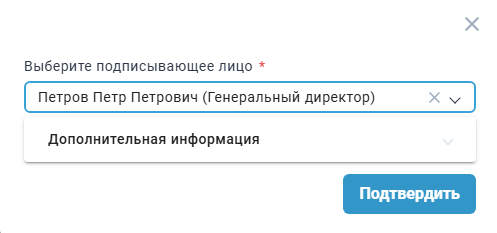
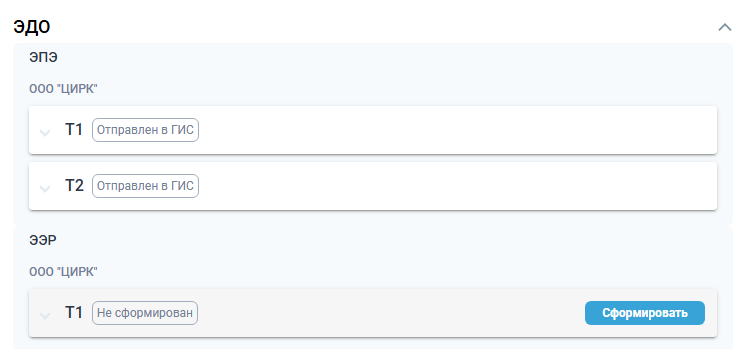
Необходимо нажать на кнопку Сформировать. Выбрать подписывающее лицо, подтвердить подписание.
После полного формирования ЭПЭ, формируется расписка.
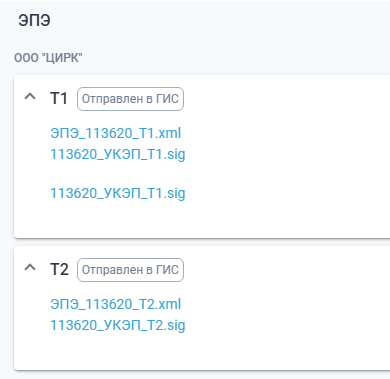
Чтобы сформировать ЭЭР необходимо нажать на кнопку Сформировать Т1. Подписать Т1.
 →
→
Указать вес груза
Чтобы в заявке с весовым грузом указать вес, необходимо отработать с заявкой, внести данные транспортного средства и водителя. Нажать Подтвердить назначение.
После этого в блоке Описание можно будет указать вес груза.
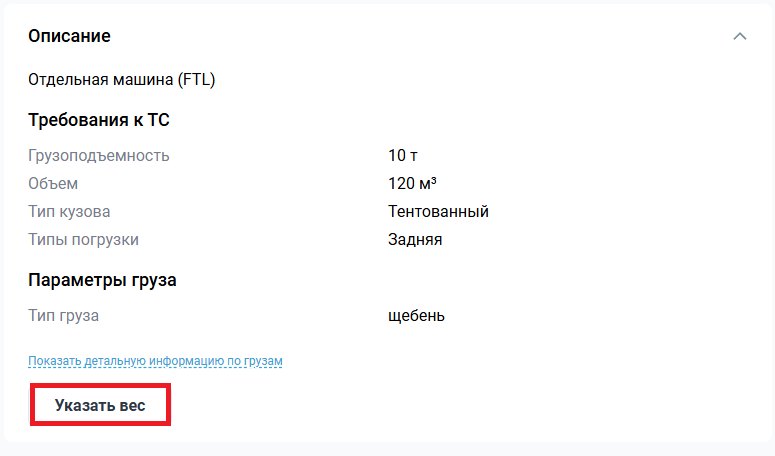

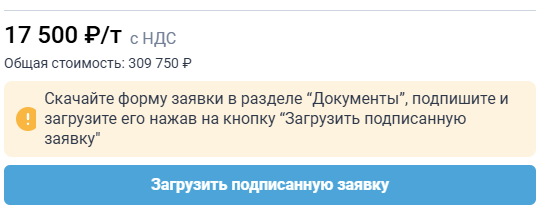
После сохранения веса стоимость заказа пересчитается в рубль за тонну:
Завершение заказа
Для завершения заявки нужно нажать на кнопку Завершить заявку.

И подтвердить завершение.

Фактическое время прибытия/убытия на погрузку/разгрузку
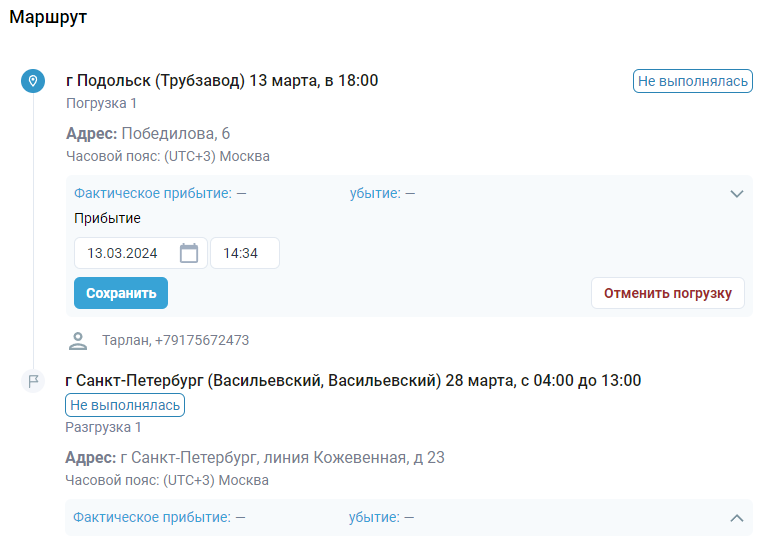
На детальной странице заявки в статусе В исполнении у каждой точки можно указать или отредактировать фактическое время прибытия/убытия на погрузку/разгрузку. Первый статус до внесения фактического времени - Не выполнялась.
Для внесения фактического времени нужно нажать на Фактическое прибытие или убытие и заполнить/изменить поля для даты и времени и нажать кнопку Сохранить. Кнопка Отменить погрузку установит погрузке статус Отменена.
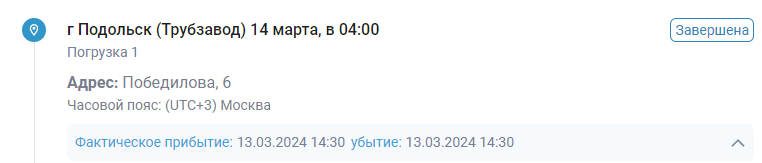
После внесения времени убытия, статус обновится на Завершена.
Примечание: Если водитель использует мобильное приложение, фактическое время указывается автоматически после смены статуса при исполнении заявки.
Отмена заказа
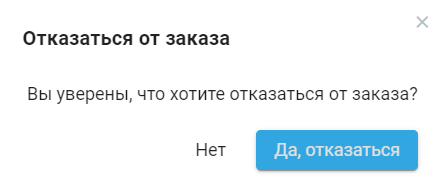
Заказ можно отменить на этапе оформления заявки или на этапе выполнения. Для этого нажмите кнопку Отказаться.
И подтвердить отказ в появившемся окне.
Блокировка участия в торговых процедурах
Если вы отказываетесь от аукционной заявки несколько раз подряд, то грузовладелец вправе заблокировать ваше участие в торговых процедурах на установленное им время.
У вас в заявке отобразится уведомление.

При попытке забрать другой срочный или аукционный заказ появится уведомление

В случае, если другой перевозчик откажется от заявки, вам будет направлено соответствующее уведомление в ЛК и по электронной почте, при условии, что вы участвовали в торгах:

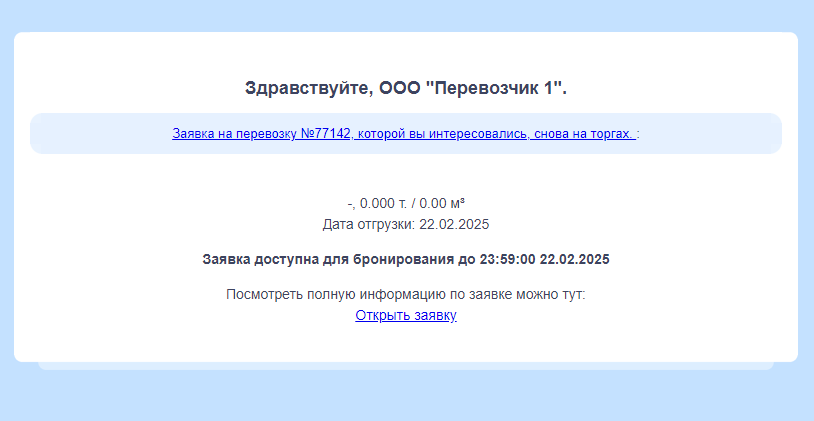
Важно: В системе предусмотрена блокировка участия в конкретной торговой процедуре в случае отмены ставки. Это означает, что после отмены ставки участник лишается возможности дальнейшего участия в данном аукционе.
Отмена аукционной ставки
Вы можете отказаться от своей ставки, в том случае, если она является последней. На странице заказа в блоке Сделать ставку необходимо нажать на кнопку Отменить ставку.
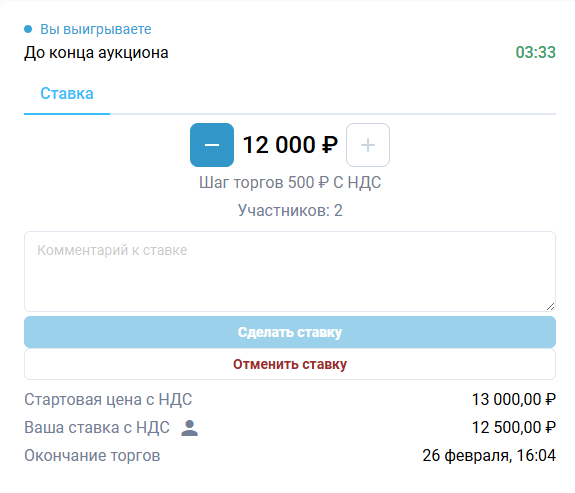
Появится окно "Вы уверены, что хотите отменить последнюю ставку?" Необходимо подтвердить, нажав, "Да".

Важно: Если ставка была единственной или она не является последней, отменить её нельзя. Вы можете отказаться от перевозки только после того, как аукцион завершится и вы выиграете.
ЖД перевозка
Если вы осуществляете ЖД перевозку, то необходимо внести все данные по перевозке в блок Информация о подвижном составе.
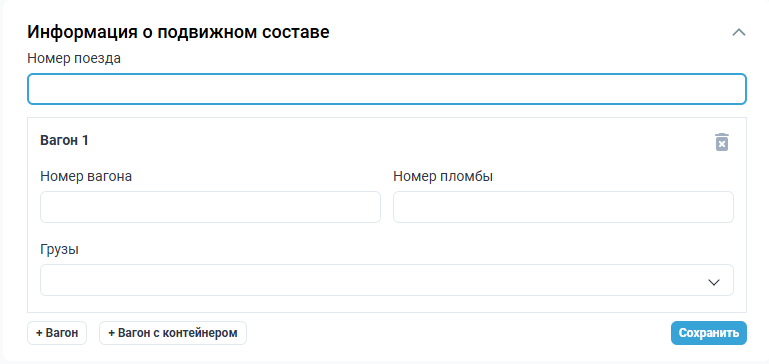
Чтобы добавить дополнительный вагон или вагон с контейнером необходимо нажать на кнопку +вагон, +вагон для контейнера, внести данные.
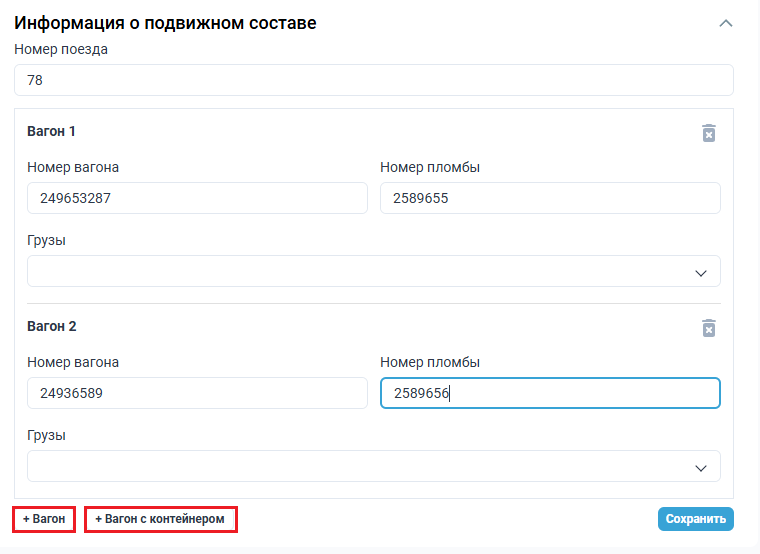
Далее нажать кнопку Сохранить.
Настройка “Грузовладелец подписывает заявку/договор первым”
Это возможность настроить систему так, чтобы перед тем как грузоперевозчик подпишет заявку/договор и начнет выполнение заказа, грузовладелец смог посмотреть документ, согласовать условия и принять решение по подписанию.
Важно: Настройка регулируется на стороне грузовладельца
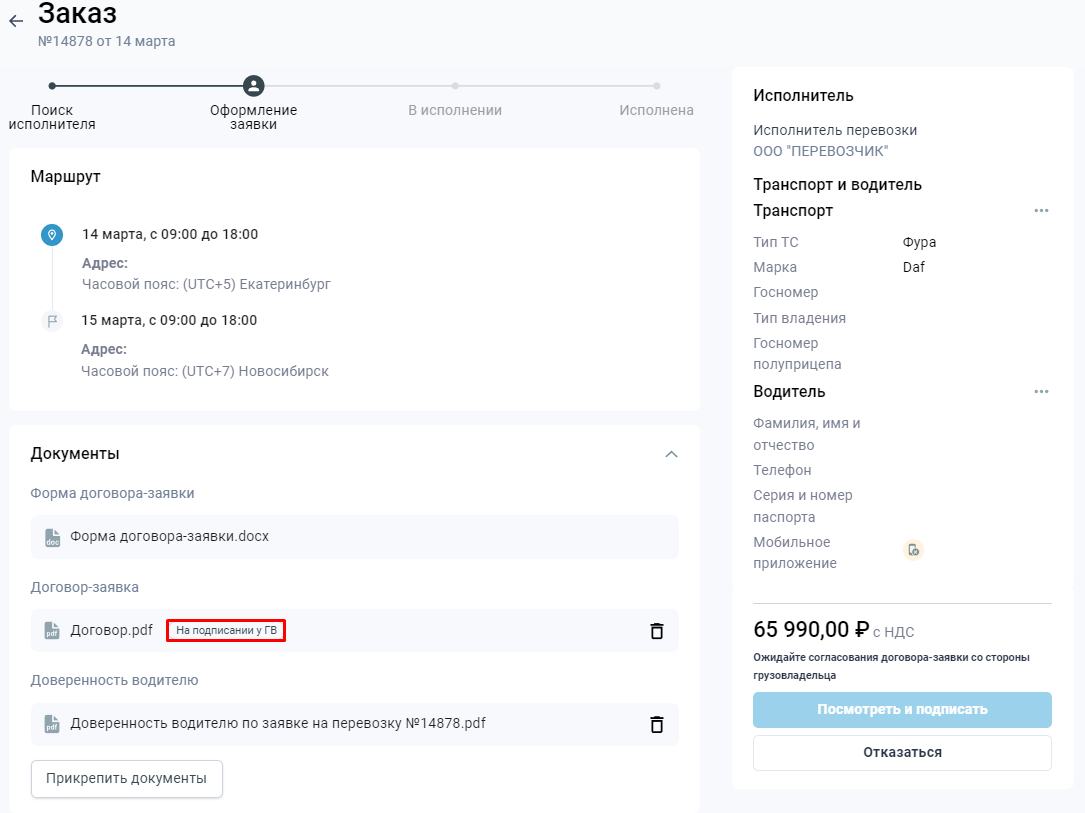
Если настройка включена, то после назначения транспортного средства и водителя на заявку, грузоперевозчик не может выполнить заказ до согласования документа с грузовладельцем. В блоке Документы отображается статус документа На подписании у грузовладельца. Кнопка Посмотреть и подписать не активна, а над ней отображается сообщение Ожидайте согласования документа со стороны грузовладельца. Грузоперевозчику приходит уведомление о создании документов.
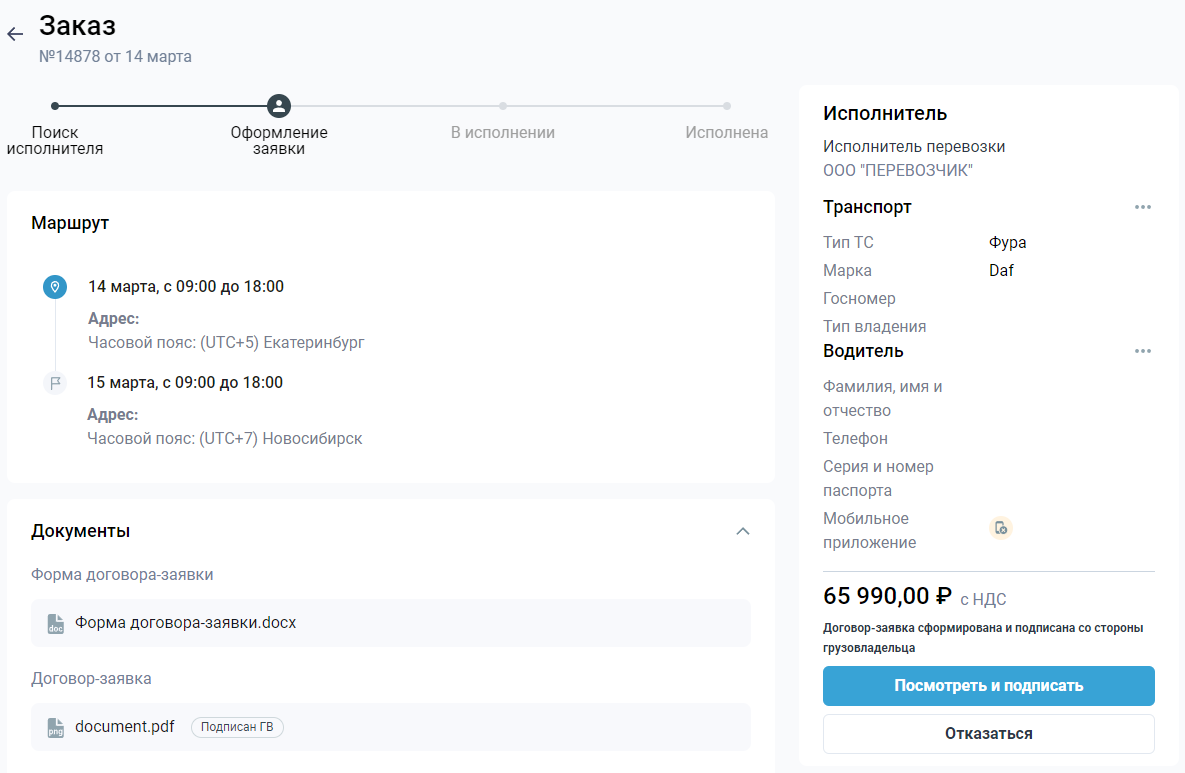
После того как грузовладелец прикрепил подписанный документ, статус документа меняется на Подписан ГВ. Кнопка Посмотреть и подписать становится активной, а над ней появляется сообщение Договор-заявка сформирована и подписана со стороны грузовладельца. В личный кабинет и на электронную почту грузоперевозчика приходит уведомление о том, что заявка ожидает его подписания. Чтобы открыть документ и подписать его, нужно нажать на кнопку Посмотреть и подписать.
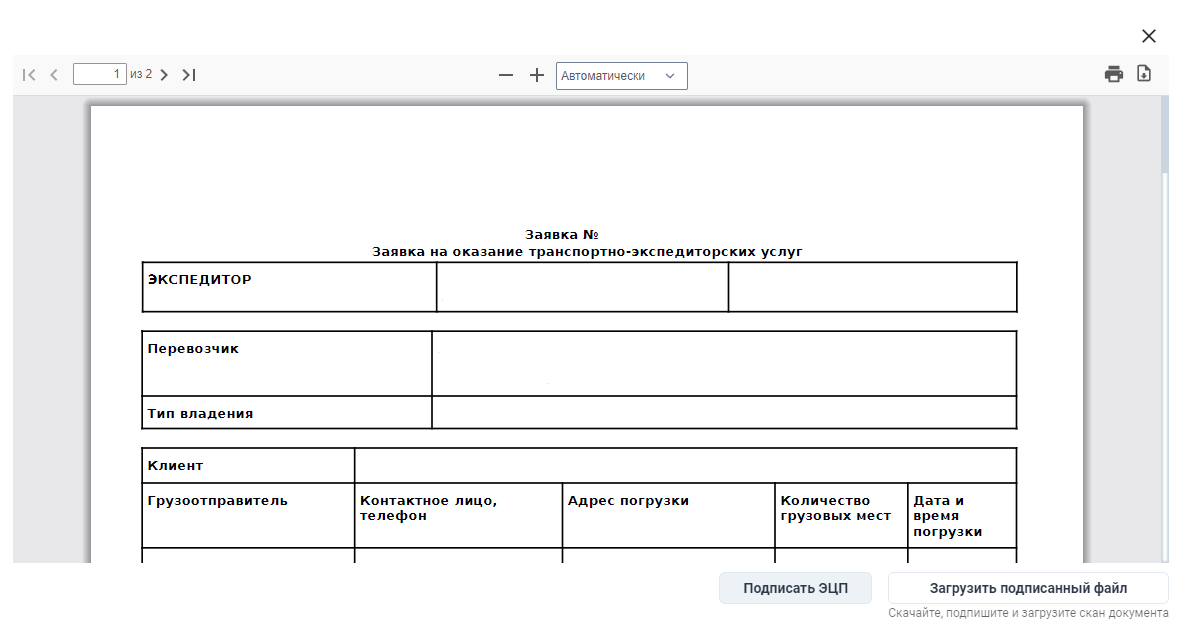
Нажатие открывает окно с документом. В окне есть кнопки для печати и скачивания документа.
Далее необходимо загрузить скан подписанного документа в систему, нажав Загрузить подписанный файл или подписать его с помощью ЭЦП (электронная цифровая подпись).
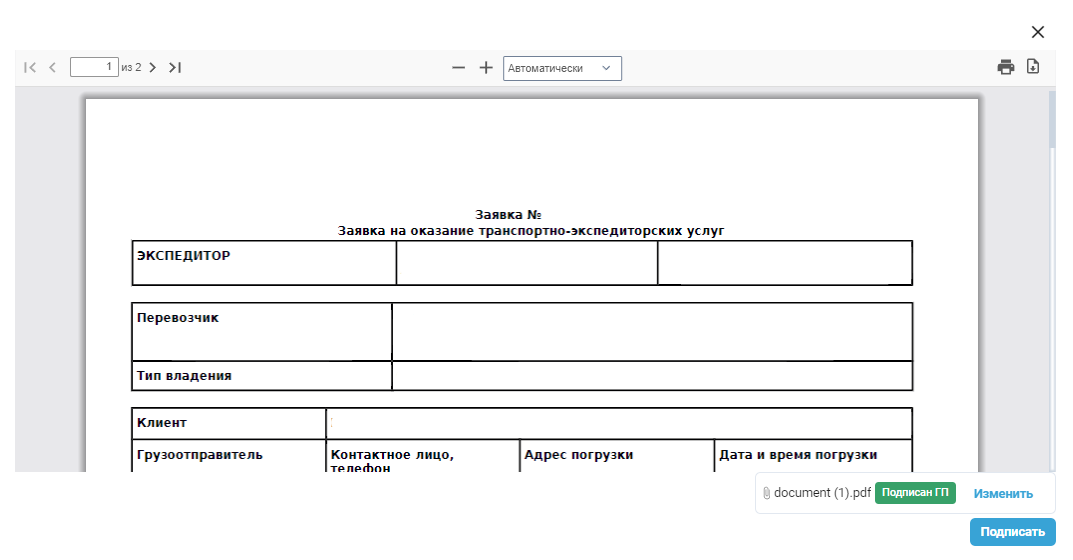
После загрузки документа в систему в нижней части окна отображается статус документа Подписан ГП. Это означает, что документ подписан грузоперевозчиком. Его можно изменить или прикрепить к заявке, нажав кнопку Подписать.
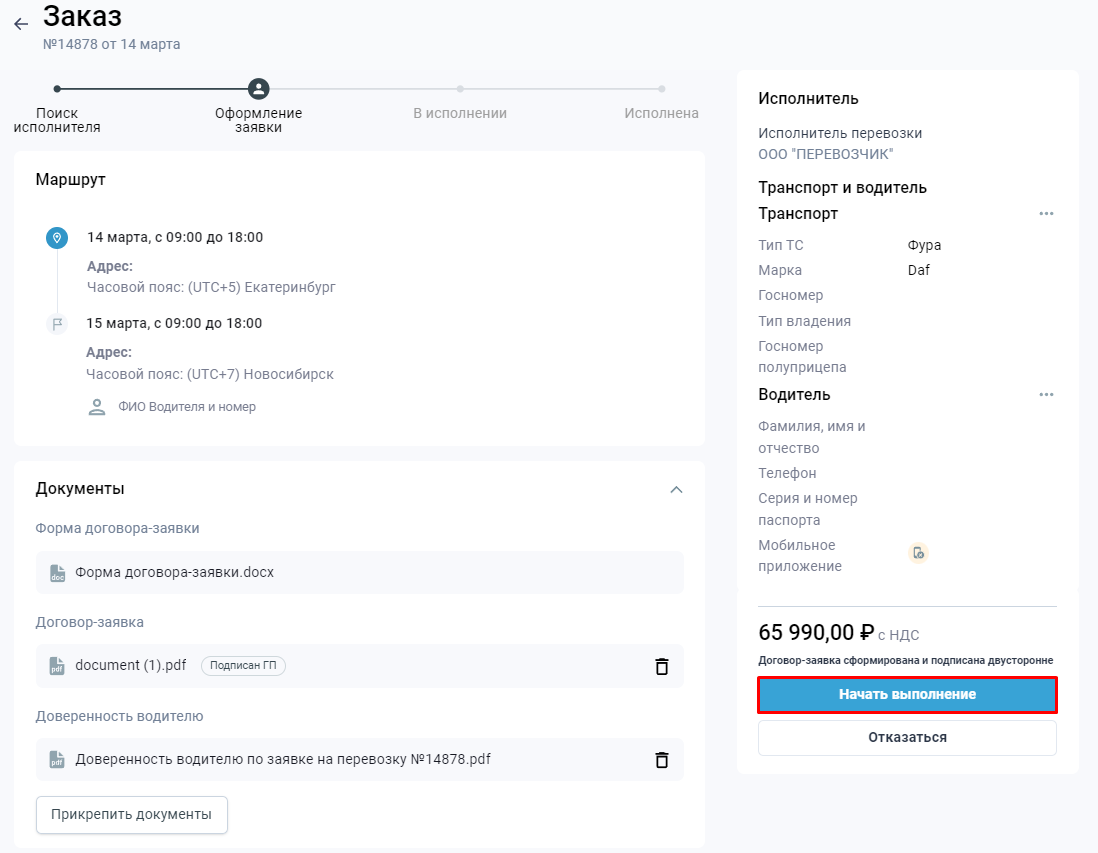
После подписания документа на детальной странице заявки в блоке Документы статус прикрепленного документа становится Подписан ГП. Отображается кнопка Начать выполнение. Над кнопкой отображается сообщение Договор-заявка сформирована и подписана двусторонне.
Настройка "Контрактованный грузоперевозчик подписывает заявку"
Настройка разрешает не блокировать процесс выполнения заявки для контрактованных грузоперевозчиков, даже если документ формы заявки не прикреплён.
Настройка регулируется на стороне грузовладельца!
Если настройка выключена, то после подтверждения назначения заявки, грузоперевозчик сразу может начать выполнение заказа.
 →
→
Если настройка включена, то грузоперевозчику необходимо будет прикрепить подписанный документ прежде, чем он сможет начать выполнение заказа.
Вне зависимости от указанных настроек, неконтрактованный грузоперевозчик, работающий на открытом рынке грузов, всегда будет подписывать и прикладывать документ перед выполнением заказа по заявке.
Настройка "Обязательное указание договора при оформлении заявки"
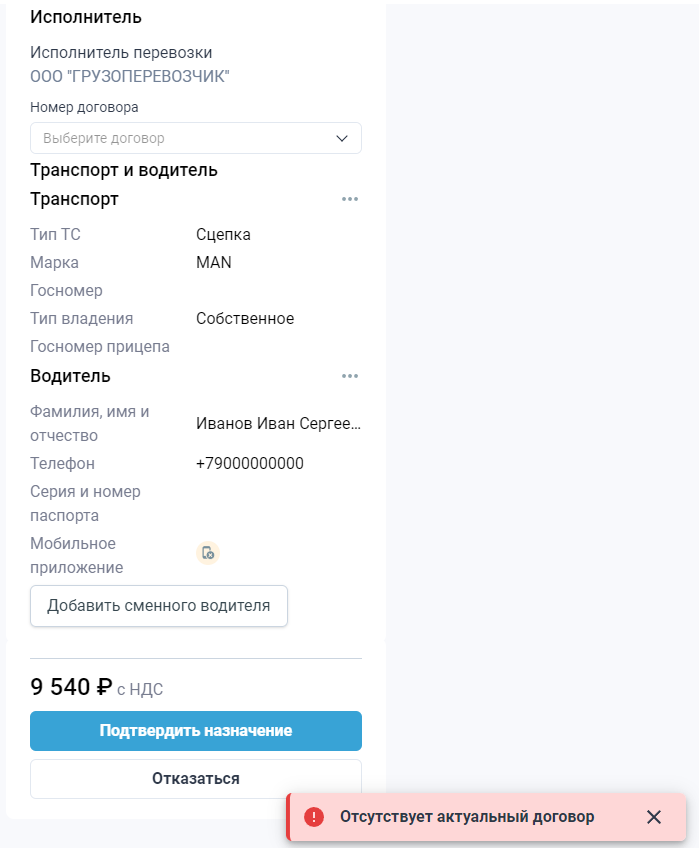
Если опция включена, но договора нет, продолжить работу с заявкой не получится. Появится ошибка Отсутствует актуальный договор.